SQL的匯入匯出功能似乎越來越不受重視了,從一些專門研究MsSQL的微軟顧問或是先驅身上就可以發現,因為當我問它們有關匯入匯出問題的時候,它們第一個反應就是 可以用SSIS 來做啊,是啊,我想也是,SSIS功能強大,可以做很多的事情,可是從SQL7以來,我的很多工作都在匯入匯出中完成,我覺得他向來很好用,但是,到了SQL2005或是SQL2008之後就變難用了呢?我想微軟可能有他很多的考量,或許把很多工作了嚴格的限制,造成這些資料怎麼匯都匯不進去,實在是令人覺得很困擾,怎麼匯一點小資料都還得動用到SSIS呢?而且我改用SQL2000之後馬上就匯入成功了,這是怎麼回事呢?
即使微軟要限制,也應該有解決之道吧?但是現在連SQL專家都不研究這個東西了,我就不知道該問誰了!
就我看來SQL2000和SQL2008匯入的差別,SQL2000匯入時文字檔一律使用Varchar(8000)作為預設型別,SQL2008則是預設用 nVarchar(50)作預設型別,而且SQL2008似乎多做了一些檢查,而造成這些文字匯不進去,因為我把長度增加也沒用,試了很多方法都不行,等有空再把畫面貼上來做一個紀錄。
2009年3月11日 星期三

無線網卡改為由微軟控管
相信很多人都遇過Intel無線網卡的管理程式和微軟作業系統衝突的問題,很多人可能都用重灌來解決問題,但是大部分的情況只要將Intel無線網卡管理程式Disable,把網卡控制權轉交給微軟的無線網路管理程式來控制就好了,但是這個設定要去哪裡設呢?
開始->設定->網路連線 (或是從其他的方式開啟這個畫面)
找到無線網卡,在無線網卡上按右鍵,選擇內容
上面有幾個 Tag,分別是 一般,無線網路,進階
點選 無線網路
上面有一個 使用 Windoes 來設定我的無線網路設定(W)
把他打勾就OK了!
試試看吧!
開始->設定->網路連線 (或是從其他的方式開啟這個畫面)
找到無線網卡,在無線網卡上按右鍵,選擇內容
上面有幾個 Tag,分別是 一般,無線網路,進階
點選 無線網路
上面有一個 使用 Windoes 來設定我的無線網路設定(W)
把他打勾就OK了!
試試看吧!
2009年3月10日 星期二
Tivoli 派送無線網卡驅動程式,造成無線網卡死掉,網路無法使用,游標一直閃爍
今天在公司遇到了一個狀況,因為公司的電腦系統皆由總公司AD控管,所以很多權限都被限制住了,像是平日所有作業系統更新,防毒軟體更新,一些軟體或是驅動程式的派送,都是由總公司透過Tivoli這個軟體做派送。
今天總公司派送了一個無線網卡驅動程式,結果部分的人安裝完畢,重開機之後,造成無線網卡死掉,網路無法使用,游標一直閃爍的情況發生。
個人猜測是因為Tivoli派送安裝並未全部完成,而那幾台機器又都是用無線網卡在連網,所以重開機之後無線網卡死掉,派送無法完成,造成系統不斷試著去和派送主機連線,所以游標才會不斷閃爍。
處理方式:試著用有線網路連線,但是DHCP卻只派送IP,沒有抓到Gateway,測試附近的電腦又是好的,所以TCP/IP改以手動設定,設定完成之後,游標就不閃爍了,表示他已完成派送工作,再去設定無線網卡之後也能順利的連上網路了,把原本的有線網路設定,再改回DHCP指派,這樣就大功告成了。
今天總公司派送了一個無線網卡驅動程式,結果部分的人安裝完畢,重開機之後,造成無線網卡死掉,網路無法使用,游標一直閃爍的情況發生。
個人猜測是因為Tivoli派送安裝並未全部完成,而那幾台機器又都是用無線網卡在連網,所以重開機之後無線網卡死掉,派送無法完成,造成系統不斷試著去和派送主機連線,所以游標才會不斷閃爍。
處理方式:試著用有線網路連線,但是DHCP卻只派送IP,沒有抓到Gateway,測試附近的電腦又是好的,所以TCP/IP改以手動設定,設定完成之後,游標就不閃爍了,表示他已完成派送工作,再去設定無線網卡之後也能順利的連上網路了,把原本的有線網路設定,再改回DHCP指派,這樣就大功告成了。
2009年3月4日 星期三
Windows Server 2008 Server Core
最近安裝了Windows Server 2008,發現她除了一般的安裝之外還多了一個奇怪的東西,Server Core Installation,一直沒時間去了解這個到底是什麼東西,今天查了同事的書,大概了解了,簡單來說,她就是去掉圖形介面的Server,這馬上讓我想到了Linux,很有趣的對比,Windows是以圖形介面著稱,Linux是文字介面,以效能著稱,但這些年Linux為了洗刷他不友善介面的名號,不斷推出更漂亮圖形化的版本,做的越來越漂亮了,但是個人也覺得她越來越像Windows,越來越笨重了。
沒想到現在Windows竟然也反過來推出沒有圖形介面的Server版本,想必是為了洗刷他Server太過笨重的罪名,讓純文字介面的Server只做Server該做的事,一方面增加它的穩定性,一方面提升它的效率,Server本來就應該是不常動的機器,也應該是只有專門管理Server的人才應該去動的東西,所以去掉圖形是一個不錯的主意,雖然操作變困難了,但卻可以讓Server只做他該做的事情。雖然我還沒有試過,但我相信它的效能應該會大幅提升,雖然Linux早就做這件事了,但以微軟的財力物力應該很快可以發展出更好的東西,但是希望她不要老是賣那麼貴,雖然老是強調智慧財產權,但它們在學習老祖先知識的時候,也沒有付老祖先智慧財產權吧。
沒想到現在Windows竟然也反過來推出沒有圖形介面的Server版本,想必是為了洗刷他Server太過笨重的罪名,讓純文字介面的Server只做Server該做的事,一方面增加它的穩定性,一方面提升它的效率,Server本來就應該是不常動的機器,也應該是只有專門管理Server的人才應該去動的東西,所以去掉圖形是一個不錯的主意,雖然操作變困難了,但卻可以讓Server只做他該做的事情。雖然我還沒有試過,但我相信它的效能應該會大幅提升,雖然Linux早就做這件事了,但以微軟的財力物力應該很快可以發展出更好的東西,但是希望她不要老是賣那麼貴,雖然老是強調智慧財產權,但它們在學習老祖先知識的時候,也沒有付老祖先智慧財產權吧。
2009年2月25日 星期三
SQL Server 2008 Table 修改後無法儲存
今天見了一個新的 Table 之後,發現要再修改欄位等設定
但是改完之後卻出現錯誤訊息,

不給改,找了孤狗大神(不知道從誰開始這麼稱呼的)來幫忙之後
發現大神也無能為力,只好自己去找
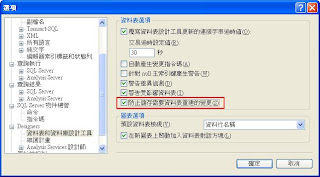
後來發現在 Management Studio 的命令列的 工具 -> 選項
畫面右邊點選 Designers -> 資料表和資料庫設計工具
右邊有一項 (紅框的部分) 防止儲存需要資料表重建的變更
把勾勾拿掉就OK了
但是改完之後卻出現錯誤訊息,

不給改,找了孤狗大神(不知道從誰開始這麼稱呼的)來幫忙之後
發現大神也無能為力,只好自己去找
後來發現在 Management Studio 的命令列的 工具 -> 選項
畫面右邊點選 Designers -> 資料表和資料庫設計工具
右邊有一項 (紅框的部分) 防止儲存需要資料表重建的變更
把勾勾拿掉就OK了

2009年2月24日 星期二
mysql 寫入中文字出現 ??
今天用 VB.NET 開發程式的時候,發現如果將中文寫入mysql資料庫,會出現???
查了網路上一些回答後,發現必須在連線字串裡面增加 CharSet=utf8;
但是增加字串之後 ???是不見了,可是卻變成亂碼
於是我把 utf8 改成 big5 , 耶, 正常了!!
查了網路上一些回答後,發現必須在連線字串裡面增加 CharSet=utf8;
但是增加字串之後 ???是不見了,可是卻變成亂碼
於是我把 utf8 改成 big5 , 耶, 正常了!!
2009年2月23日 星期一
遠端桌面連線
今天公司的 Wincdows Server 2008 的遠端桌面連線突然連不上了,後來經過很多測試之後才OK,經過如下:
一開始突然發現遠端連不上
測了很多方法都不行
試著重開機
開機很久畫面都是黑的,以為死了,但是後來又出來了,進了Windows 畫面之後
出現 Windows Defender程式錯誤,無法啟動,已經停用
發現 Symantec Norton Ver.11 也出現錯誤,
防毒和防間諜軟體防護 以及 主動型威脅防護都出現錯誤
上面出現紅字以及修復的按鈕,按了修復按鈕之後沒反應
所以找到 Service, 把 Defender Service由自動啟動,改成停用
重開機,出現必須做磁碟掃描,掃描後在 Stage 2 發現一些錯誤
一樣出現Windows Defender程式錯誤
表示Service停用還不夠
找到系統設定,選擇啟動頁籤
果然發現有 Windows Defender 的項目
把它停用,一併把其他不想跟系統一起啟用的項目也停用
套用,確定之後重新開機
重新再開機,錯誤已經不見了,表示Windoes Defender確定停用
Symantec Norton 修復也成功,出現綠色畫面,表示恢復正常
但此時遠端連線一樣不行
再進到管理畫面,右邊有一項設定遠端桌面
點進去之後,允許遠端協助是打勾的
但是下面的遠端桌面卻是選擇 不允許連線到此電腦
改成第2項,允許來自執行任何版本之遠端桌面的電腦進行連線
雖然他寫較不安全,但只能選這個
如果選第3項的話,因為我的電腦沒有網域驗證,所以一樣沒辦法使用
終於解決了,趁著還記得的時候記錄一下過程
一開始突然發現遠端連不上
測了很多方法都不行
試著重開機
開機很久畫面都是黑的,以為死了,但是後來又出來了,進了Windows 畫面之後
出現 Windows Defender程式錯誤,無法啟動,已經停用
發現 Symantec Norton Ver.11 也出現錯誤,
防毒和防間諜軟體防護 以及 主動型威脅防護都出現錯誤
上面出現紅字以及修復的按鈕,按了修復按鈕之後沒反應
所以找到 Service, 把 Defender Service由自動啟動,改成停用
重開機,出現必須做磁碟掃描,掃描後在 Stage 2 發現一些錯誤
一樣出現Windows Defender程式錯誤
表示Service停用還不夠
找到系統設定,選擇啟動頁籤
果然發現有 Windows Defender 的項目
把它停用,一併把其他不想跟系統一起啟用的項目也停用
套用,確定之後重新開機
重新再開機,錯誤已經不見了,表示Windoes Defender確定停用
Symantec Norton 修復也成功,出現綠色畫面,表示恢復正常
但此時遠端連線一樣不行
再進到管理畫面,右邊有一項設定遠端桌面
點進去之後,允許遠端協助是打勾的
但是下面的遠端桌面卻是選擇 不允許連線到此電腦
改成第2項,允許來自執行任何版本之遠端桌面的電腦進行連線
雖然他寫較不安全,但只能選這個
如果選第3項的話,因為我的電腦沒有網域驗證,所以一樣沒辦法使用
終於解決了,趁著還記得的時候記錄一下過程
訂閱:
文章 (Atom)